
KINGSOFT Internet Security 20が使えなくなる?KINGSOFTセキュリティProにバージョンアップしよう
公開日:
:
KING SOFT, PCの使い方, セキュリティ, ソフトウェア・アプリ
KINGSOFT Internet Security 20(キングソフトインターネットセキュリティ20)のサポートが2025年1月15日をもって終了しました。
サポート終了後はパターンファイルの更新、不具合の修正、操作案内、シリアル番号認証解除などの技術サポートが受けられなくなります。
リングローのサポートセンターにも、今回の終了を受けてKINGSOFTセキュリティProにバージョンアップしようとしている方からの問い合わせをいただきました!
今回は、そんな方向けにKINGSOFTセキュリティProのバージョンアップ方法をご説明します。
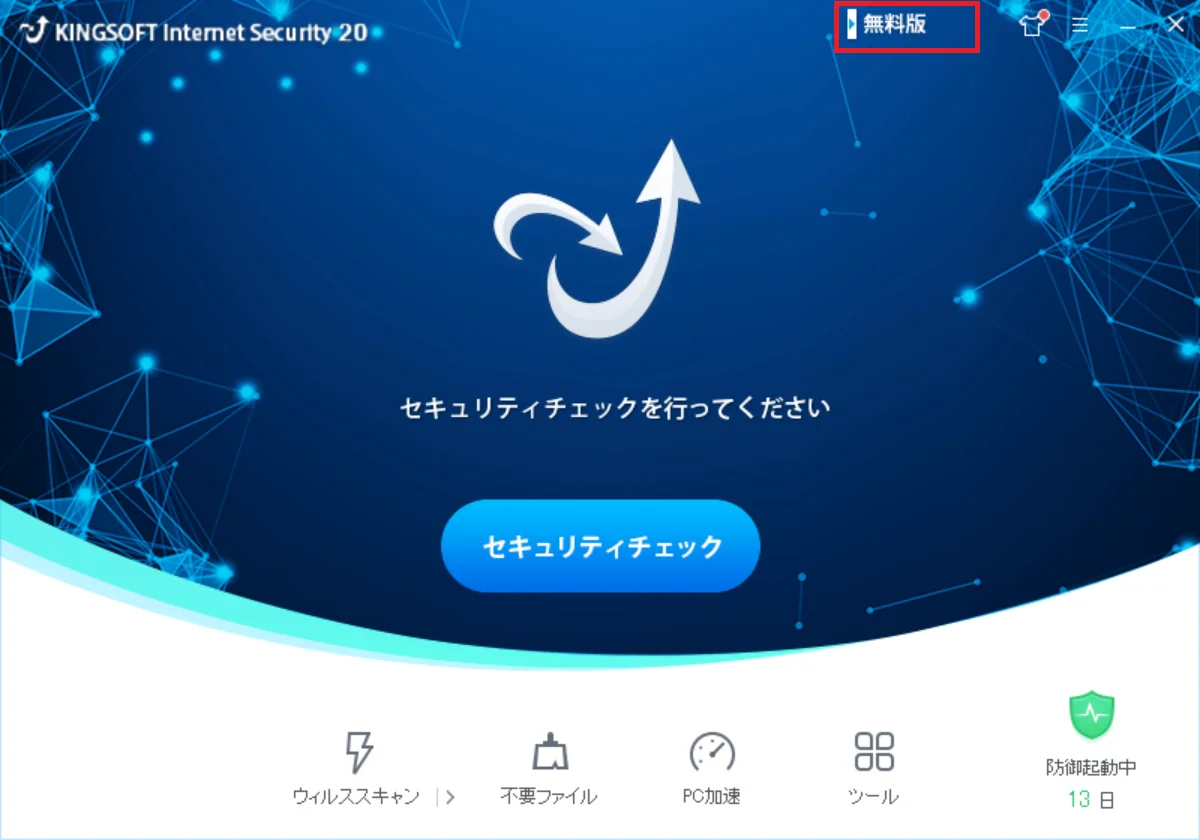
KINGSOFT Internet Security 20がインストールされているPCには、アップデート画面が表示されます。
画面の指示に従って進めると、「キングソフトセキュリティPro(キングソフトセキュリティプロ)」がインストールされますが、これまで使用していたシリアル番号は利用できなくなります。
キングソフトセキュリティProを使用する場合は、有料版または無料版を選択してインストールを進める必要があります。
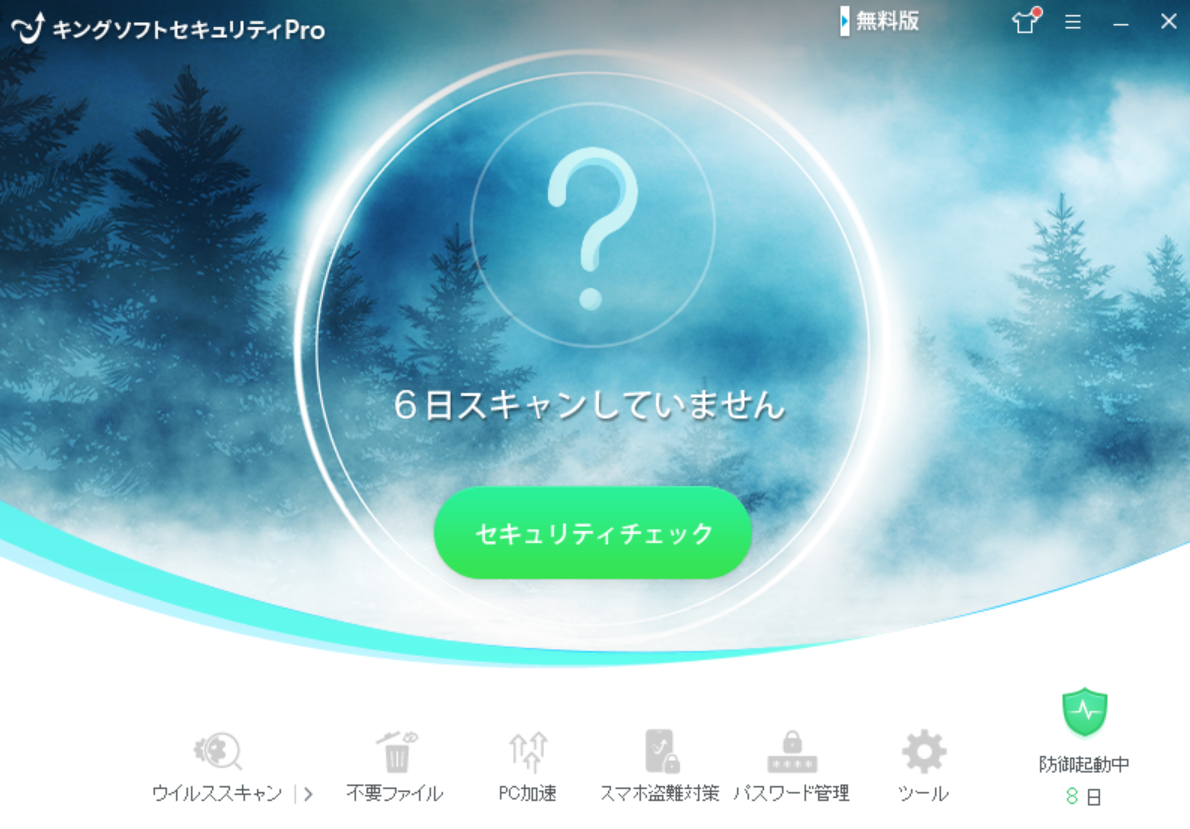
【キングソフトセキュリティProの性能と機能】
・スタートアップ最適化
・ダウンロード監視
・ファイルクラッシャー
・バックアップ
・スクリーンショット
・視力保護モード
・WEBカメラ監視
※キングソフトセキュリティProの性能・機能については有料版と無料版で同じ内容になっています。
無料版をインストールすると、お使いのWebブラウザ、Google Chrome(グーグルクローム)、Microsoft Edge(マイクロソフトエッジ)などのホームページが以下の「Start Home(スタートホーム)」に設定されます。
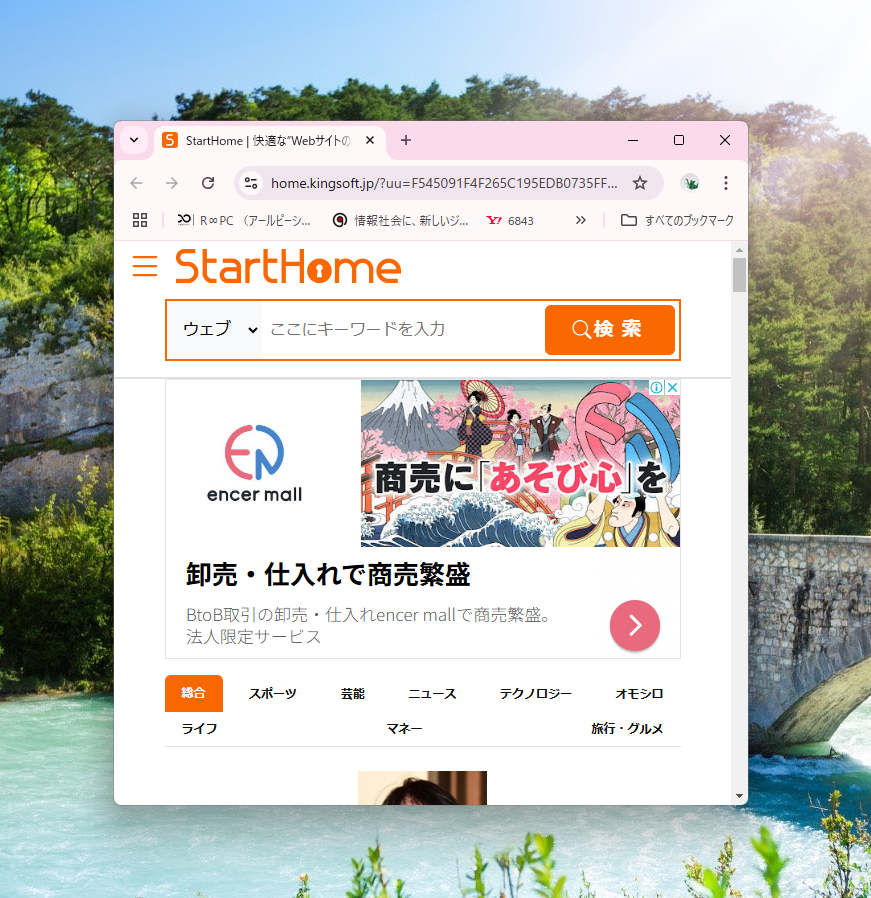
新しいタブを開いた場合は、通常のGoogle検索画面またはMicrosoft Edgeの検索画面が表示されます。PC使用中に広告が表示されることはありません。
以下は、キングソフト公式のインストーラーリンクです。
キングソフトセキュリティPro 無料版をインストールする – KINGSOFT サポート
無料版には使用期限がないようで、初めての方はまずこちらから試してみることをおすすめします。
気に入ったら有料版の購入をしてみてください。
リングロー株式会社 サポートセンター
\\ 問題が解決しない場合は…リングロー公式LINEでお問い合わせ! //
リングロー公式LINEでは、パソコンやスマートフォンに関するお困りごとにチャットでお答えします!
▼お友だち登録は下の画像をクリック

▼よくいただくお問い合わせ
・オフィスソフトの使い方がわからない
・プリンターを購入したものの、パソコンとの接続方法がわからない
・スマホの写真をパソコンに取り込みたい
・突然、ネット接続が切れてしまった
・キーボードが反応しなくなってしまった
・オンライン会議への参加方法がわからない
パソコン周辺のお困りごと、パソコンの買い替えや引き取りなど、ご相談・お問い合わせは公式LINEにてご連絡ください!パソコンに関するお得な情報や、リングローの新商品・キャンペーン情報もいち早くお届けします。
※公式LINEでのサポートは、リングローの提供するリユースPC「R∞PC(アールピーシー)」をご購入いただいた方のための窓口です。ご質問内容によってはお答えできない場合もございますので、あらかじめご了承いただけますと幸いです。
【リングロー公式LINE サポートセンター窓口】
受付:10:00~17:00(月~金/祝日含む)
公式LINE:https://page.line.me/767catjb?openQrModal=true
————————————————————–
■リングロー株式会社について
リングロー株式会社は、リユースPCの販売・修理・買い取りを主力事業に行っている会社です。
高品質、長期間の本体保証、何度でもご相談可能なサポート保証付きの中古パソコン「R∞PC(アールピーシー)」を販売しています。
※サポートセンターでは「R∞PC」に関するご質問もお受けしております。お気軽にお問い合わせください。
会社HP:https://www.ringrow.co.jp/

関連記事
-

-
ノートパソコンでマウスが動かない時の対処法
ノートパソコンには、「タッチパッド」と呼ばれるポインティングデバイスが搭載され
-

-
Google Chromeで画面上に黒い四角が出てくる場合の対処方法②
前回は、Google Chrome(グーグルクローム)で生じる不具合の対処方法をご紹介しました。
-
-
Googleアカウントのプロフィールの編集方法~プロフィール写真編~
Google(グーグル)アカウントでは、アカウントを作成した時の名前、ニックネーム、生年月
-

-
Windows10障がい者のための機能!~後編~
Windows10(ウインドウズテン)には様々な障がいのある人がすぐに使えて便利な機能が標
-

-
タスクバーに突然現れた、「ニュースと関心事項」を削除する方法
Windows 10の新機能として、「ニュースと関心事項」という機能が追加され、タスクバー
-
-
作業効率化!複数のコピー履歴が残る「クリップボード」機能
パソコンを使用していると、画像や文章をコピーする場面がよくあると思います。「貼り付けできる
-

-
【WPS Office】Spreadsheets行と列のサイズ変更方法①
WPS Office (ダブリューピーエスオフィス)に、Spreadsheets(スプレッ
-

-
Cドライブの容量がいっぱい!Dドライブを上手に活用する方法②
前回は、Cドライブに溜まってしまったデータをDドライブに移すため、移行先のフォルダーを新しく作成
-

-
インターネットのホーム画面の変更方法~Internet Explorer~
今回はInternet Explorer(インターネット エクスプローラー)を開いた時に、よく使
-

-
パソコンが遅いと感じた時に確認したい4つのポイント
パソコンを利用している最中、急に動きが遅くなった、重くなったと感じたことはあり



Comment
キングソフトセキュリティPROですが、インストールした後に、画面の右側にパーセントが出ています。
何の意味ですか?
それと、そのパーセントの数字を消す方法は、ありますか?
よろしくお願いいたします
コメントいただき、ありがとうございます。ご返信が遅くなり、大変申し訳ございません。
セキュリティPROをインストールしたら、画面右端にパーセントが出ているので消したい、ということでございますね。
1. 数字(パーセント)の意味は?
その数字は、「加速ボール」という名称の、パソコンのメモリを何%使っているかを示しています。
数字が小さい(青色など): 動作に余裕がある状態です。
数字が大きい(黄色や赤色): メモリをたくさん使っており、動作が重くなる可能性があります。
クリックすると: 不要なメモリを解放して、パソコンの動作を軽くする「加速」処理が行われます。
2.「加速ボール」の消し方について
・タスクバー(画面下、日時等が表示されている所)にあるキングソフトのアイコンをダブルクリックして、メイン画面を開きます。
・画面右上の「三本線(メニュー)」アイコンをクリックし、「設定(or詳細設定)」を選択します。
・設定画面内、上のメニューから「実用ツール」を選びます。
・「加速ボール設定」から「無効」をクリックしてください。
・その後、「加速ボールを再表示する場合~」という表示がでた場合は「閉じる」をクリックして設定完了です。
※画面から消した状態でも、パソコンの保護機能(ウイルス対策)自体はしっかり動いているので安心してください。
ご参考になれば幸いです。
今後もリングロー株式会社およびリングログをどうぞよろしくお願いいたします。