

ノートパソコンでマウスが動かない時の対処法
公開日:
:
最終更新日:2014/10/28
PCの使い方
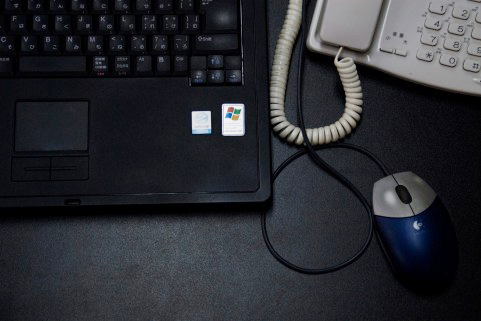
ノートパソコンには、「タッチパッド」と呼ばれるポインティングデバイスが搭載されていますが、マウスの方が使いやすく正確な操作ができるとして、外付けマウスを利用している人も多いことでしょう。
そんな、大勢に愛されるマウスですが、突然動かないという問題が発生することがあります。ここでは、ノートパソコンでマウスが動かなくなった時の対処法を解説します。
読み取り面の汚れを確認しよう
マウスの裏側は汚れやすい箇所です。光学式、あるいはレーザー方式の場合には、読み取りレンズが汚れていないか確認しましょう。
今では少なくなったボール式マウスが主流だった頃は、内部のボールとローラーを清掃することが日課になっていた時代もありました。清掃時にボールを床に落としてしまい、ボールが変形して、マウスが真っ直ぐ進まなくなるトラブルが頻発していた記憶があります。
USBマウスの場合はポートを変える
いつも通り、ノートパソコンにUSBマウスを接続して使おうとすると、なぜか動かない場合があります。
この時は、普段接続しているUSBポートと違う場所に接続していないかを確認してみましょう。いつも接続しているUSBポートに接続し直すだけで解決することもあります。
マウスのユーティリティーソフトを確認する
マウスのセットアップ時に付属のドライバを入れている場合には、マウス用のユーティリティーソフトがインストールされていることがあります。
このソフトによって、外付けマウスが無効になっている可能性があります。外付けマウスが使用できる設定になっているか確認してみましょう。
マウスのプロパティを確認する
ウィンドウズの「マウスのプロパティ」には、マウスに関する設定があります。この設定を確認してみましょう。
ソフトウェアのアップデートによって設定が変更され、タッチパッドを優先使用する設定になっている場合があります。
ワイヤレスマウスの接続先を確認する
ワイヤレスマウスを他のパソコンでも使い回している場合、予期せず他のノートパソコンに接続されていることがあります。
私は鞄の中にしまっていたノートパソコンにつながっていて、「動かない!」とガチャガチャやっているうちに、大事なファイルがゴミ箱に入っていたことがあるので注意です。
ワイヤレスマウスの電池切れ
ワイヤレスマウスは充電池や乾電池によって動作するため、電池切れで動かなくなることもあります。
バッテリーの減りを通知してくれるマウスもありますが、なんの前触れもなく突然動かなくなるモデルもあります。基本的なことですが、改めて確認してみましょう。
光学式マウスの動きがおかしい場合
光学式のマウスには、読み取り面との相性があります。ツルツルしたマウスパッドやガラス面などでは正しく認識できず、マウスカーソルが飛んだり動かなかったりします。
これは、光学読み取り方式を採用しているマウスの弱点です。マウスパッドやマウスを操作する場所を変えると、正常に動作するようになります。
ドライバを再インストールする
いずれでも改善しない場合には、ドライバを再インストールすることで改善する可能性があります。
ドライバは、購入した時のパッケージに同封されているCDや、インターネット上からダウンロードすることで入手できます
まとめ
いつも使えていたものが急に使えなくなることは、しばしばあります。特に、マウスは使えないと業務に支障が出てしまうものです。
これらの確認項目をチェックしても改善しない場合は、マウスが故障しているかもしれません。他のパソコンに接続して動作するか確認し、早急に問題の切り分けを行うことが解決への近道です。

関連記事
-
-
【Windows10豆知識】言語バーを表示させる方法
Windows10のパソコンでは、初期設定だと、いままでのWindows7やWindows Vi
-

-
外付けスピーカーから音が出ないときの対処法
先日の記事で、インターネット動画の音が小さくて聞こえない場合の対処法として、ワイヤレススピ
-
-
Windowsの”近距離共有”で簡単ファイル共有
PC同士でファイルやデータを共有したいと思ったことはないでしょうか。でもネットワークグルー
-

-
ロック画面の背景の変更方法
パソコンの電源を入れて起動している途中で風景のようなお写真の画面が出ますよね。もしパスワー
-

-
またPCがフリーズした!?原因と対処方法について
ワープロや表計算、インターネットなど、PCを使っていたら突然、「画面がフリーズ
-

-
離れた場所からパソコンを遠隔操作する方法
いつでもどこでもファイルにアクセス出来るクラウドサービスは便利なものですが、そもそもアップロ
-

-
Internet Explorerから他のブラウザへ移行➀ ~Microsoft Edge~
Internet Explorer(インターネット エクスプローラー)から他のブラウザへの
-
-
1903更新後の文字の大きさ変更
これまで数回に渡り、「Windows10 Version 1903」の更新により変更・追加になっ
-
-
【Windows10豆知識】文字入力切替時の『あ』や『A』を画面中央に表示させない方法
パソコンで文字入力をしていて、アルファベットと日本語を切り替える時、キーボードのキーを押すか、画
-
-
Windows Updateに失敗するときの対処法 ~Windows Updateとは~
突然ですが、Windows Update(ウィンドウズアップデート)というものをご存じでし







Comment
マウス作動しない、マウス電気店でテスト異常ナシ色々検索で調べることが成功せず今はパッツトでUSBダメ CDメモリーカ-ド使用可能修理代高額だと新しく買うがよろしくお願いしま。
野々村様、コメントありがとうございます。
お話を伺う限り、パソコンのUSBポート不良の可能性が高いのではないかと思われます。
もし修理や買い替えをご希望でしたら、弊社のサポートセンターでも承りますので是非ご活用くださいませ。
リングロー株式会社サポートセンター
電話:0120-956-892(平日・祝日 10時~17時営業)
または以下のお問合せフォームからも受け付けております。
https://www.ringrow.co.jp/contact