

数字しか打てなくなった?テンキーに関するあれこれ。
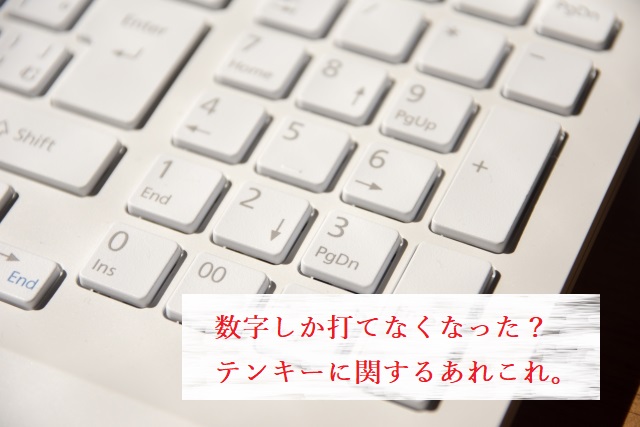
表計算などでの数字入力に便利なテンキー(キーボード右側の数字が独立した部分)。
特にノートPCには大きさの兼ね合いで、この便利な独立テンキーが搭載されていないものがあります。
その場合はPC本体のキーボードにあるNumlock(ナムロック)機能をオンにしたり、USBやBluetooth(ブルートゥース)で外付けのテンキーを接続して使用すると、大変効率的に入力作業ができるためオススメです。
ただし、テンキーには実は隠れた落とし穴があります。
今回はテンキーにまつわるトラブルと、外付けテンキー購入前によく確認してほしいポイントをご紹介します!
Numlock機能とは
キーボードの右側に独立したテンキーが搭載されていないPCの場合、数字を連続して入力するためのモードとして「Numlock」(機種によってはNumLKまたは絵柄で表記される場合もあり)機能があります。
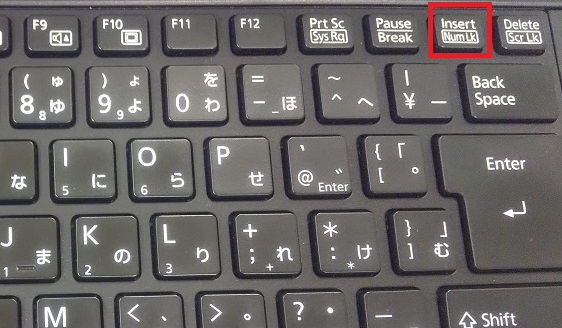
このNumlockキーを押してNumlock機能をオンにすることで、キーボードの特定の部分をテンキーと同じように数字入力に使えるようになります。
(※なかにはファンクションキーと同時に押す必要のある機種も存在します)
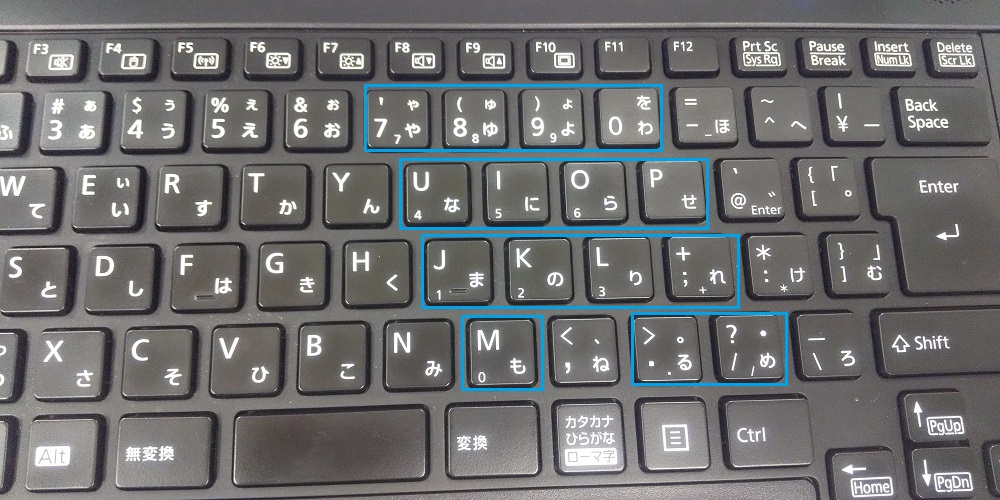
Numlockをオンにすると下の写真の青で囲んだ小さな範囲で数字入力ができるので、キーボード上部に横一列に並んだ数字キーを使うよりもはるかに素早く入力や計算が可能になります。まさに家計簿などで数字だけを連続して入力したい時には、ぴったり!
Numlock機能による制限
Numlock機能がオンになると、数字しか入力できなくなります。
そのため「Kを押しているのに2しか出ない!」いう時は、意図せずにNumlockキーを押してしまっている可能性があります。焦らずにもう一度Numlockキーを押して、機能をオフにして確認してみましょう。
外付けテンキーに関する注意
外付けテンキーには、パッケージに<Numlock非連動>と記載されている製品があることをご存じでしょうか。
実は一部のPCとテンキーの組み合わせでは、テンキーを接続しているだけでPC本体キーボードのNumlock機能が連動してオンになってしまい、本体キーボードでMやKを打とうとすると数字になってしまう不具合(所謂「Numlock問題」と呼ばれるもの)があります。
このトラブルを回避するための製品が<Numlock非連動>のテンキーです。
Numlock問題はPCとテンキーの組み合わせによって発生するため、<Numlock非連動>と書かれていないものでもこの不具合が発生しないことはあります。
しかしこれはPC、テンキーそれぞれの設計と組み合わせによる問題のため、実際に繋いでみないとメーカーや機種名だけではこの問題が起きるかどうかわからないのが困りどころ。
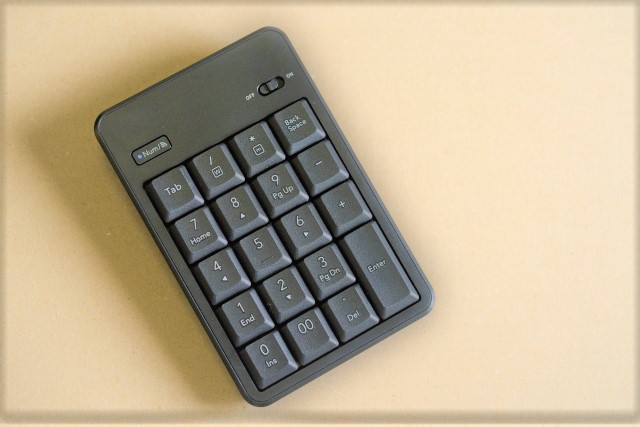
新しくテンキーを購入する際には、ぜひ<Numlock非連動>と記載されているかどうかもご確認くださいね!
担当:大野
————————————————————–
リングロー株式会社では、今回のようなIT機器に関するご相談を承っております。
オフィスソフト・プリンター・デジカメ等どんなお問い合わせでも大丈夫です。
ご相談・お問い合わせはサポートセンターまでお電話ください!
▼よくいただくお問い合わせ
・オフィスソフトの使い方がわからない
・プリンターを購入したものの、接続方法がわからない
・スマホの写真をパソコンに取り込みたい
・突然、ネット接続が切れてしまった
・キーボードが反応しなくなってしまった
・オンライン会議への参加方法がわからない
また、何度でも電話・メールのご相談可能で無期限の保証もセットになった中古パソコン「R∞PC(アールピーシー)」も販売しています。
「R∞PC」に関するご質問もお気軽にご連絡ください。
【サポートセンター】
受付:10:00~17:00(月~金/祝日含む)
TEL:0120-956-892
詳細は以下の画像をクリック↓


関連記事
-
-
Windows10のパソコンが突然インターネットに繋がらなくなった場合の対処法~電波マークに*印~
パソコンが、突然インターネットに繋がらなくなってしまうと非常に困りますよね。 原因は様々で
-

-
文字が変換できない②~Microsoft IMEの修復~
前回ご紹介した、変換モードや完全シャットダウンで文字が変換できない症状が改善されない場合、
-

-
winmail.datの対処方法~Mozilla Thunderbird~
前回、winmail.dat(ウィン メール ドット ダット)というファイルについてご紹介
-
-
簡単にわかるWindows11、3つのポイント
日本時間2021年6月25日、Microsoft(マイクロソフト)から次期OS(オーエス)
-
-
パソコンの電源が入らなくなった時の対処方法について
パソコンが不調になる原因には、電源ユニットやドライブなどのハードウェアから、O
-
-
【Thunderbird】メールデータを丸ごと移行する方法①
パソコンを買い替えた後、まず初めにやっておきたいことの1つとして、メール設定があります。ソフトに
-
-
ショートカットを作成してシャットダウンを高速化する方法!
PCをシャットダウンする際、多くの方は「スタートボタン」→「電源ボタン」→「シャットダウン
-

-
またPCがフリーズした!?原因と対処方法について
ワープロや表計算、インターネットなど、PCを使っていたら突然、「画面がフリーズ
-
-
Googleアカウントでパソコン、スマートフォンから連絡先を追加、編集、削除する方法~パソコン編~
パソコン、スマートフォンを使用し連絡を取り合う事が多いこの時代、連絡先に色々な端末からアク
-
-
Mozilla Thunderbird~迷惑メールの設定~
今回はMozilla Thunderbird(モジラ サンダーバード)の迷惑メールの設定について
- PREV
- 「ファンクションキー」を使ってみよう!④【F4】キー
- NEXT
- LINE通話の便利機能






Comment
右側ボードの数字が打てませんNumを使っても打てない状態です
キきのうしませんーボードの右から数字が打てませんNumLK点灯も機能しません
コメントいただきありがとうございます。
テンキーで数字が打てないとのことですね。
NumLockキーはすでにお試しになっているとのことですが、機種によってはFnキーとの同時押しが必要な場合がございます。
Fnキーと一緒にNumLockキーを押下して右側テンキー部の入力ができるようになるかお試しください。
R∞PCステッカーが貼られた商品については、弊社サポートセンターでも詳細のご案内を受付いたしますので、R∞PC(アールピーシー)をお使いいただいている場合は弊社サポートセンターまでお問合せいただけますと幸いです。